Så loggar du ut från Instagram på ett säkert sätt
Skriven av
Sörmlands Webbyrå
Publicerad
1 april 2026
Lästid
4 min
När behöver man logga ut från Instagram?
Ibland räcker det inte att bara stänga appen.
Om vi har lånat någon annans mobil, delar en enhet med familjen eller vill byta konto, är det klokt att logga ut ordentligt. Då minskar risken att någon annan kommer åt kontot av misstag.
Har vi använt Instagram på en telefon som inte är vår? Då bör vi alltid logga ut och se till att inga inloggningsuppgifter sparas.
Det här gäller både Android och iPhone, även om menyerna kan se lite olika ut beroende på mobil och appversion.
Så loggar vi ut från Instagram steg för steg
Följ de här stegen i appen:
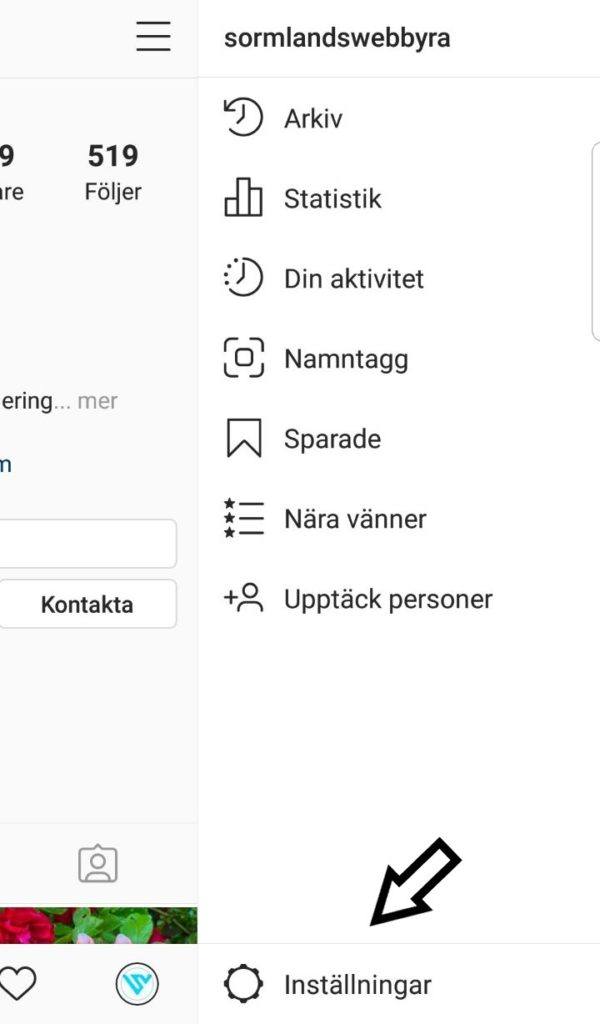
- Öppna Instagram och gå till din profil.
- Tryck på menyn uppe till höger.
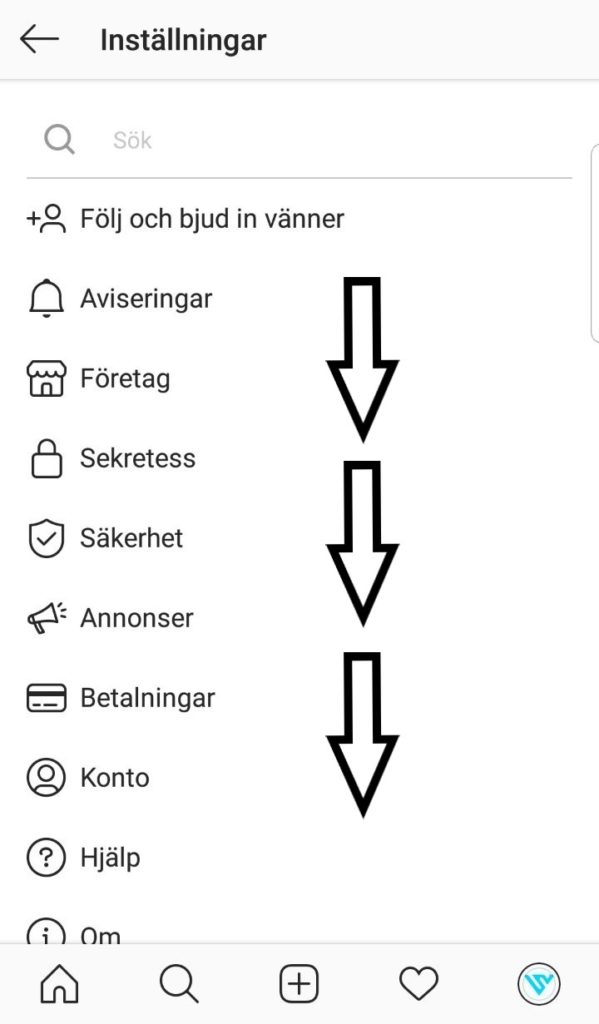
- Välj Inställningar eller Inställningar och sekretess.
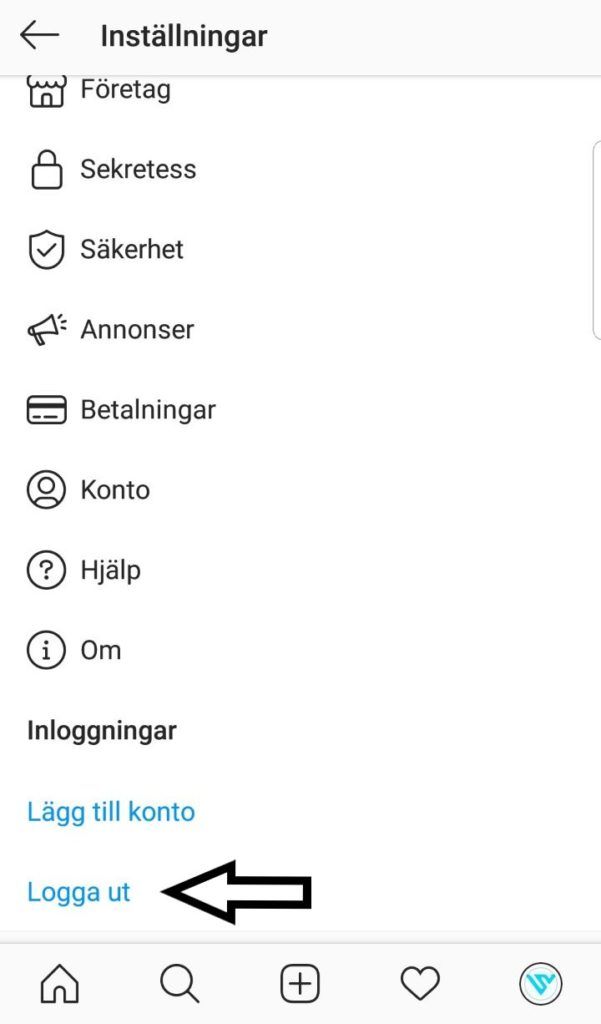
- Scrolla längst ner.
- Tryck på Logga ut.
- Bekräfta om appen frågar vilket konto du vill logga ut från.
Om vi har flera konton inlagda i samma app kan det gå att logga ut från ett konto i taget eller från alla samtidigt.
Välj om Instagram ska komma ihåg dig
När vi loggar ut kan Instagram fråga om appen ska spara uppgifterna. Det valet spelar stor roll.
På vår egen mobil
Då kan det vara praktiskt att låta appen komma ihåg uppgifterna, särskilt om vi ofta växlar mellan konton.
På någon annans eller en delad mobil
Då ska vi inte spara inloggningen. Välj i stället att appen ska glömma eller ta bort kontot om det alternativet finns.
Det är det säkraste valet.
Skillnaden mellan alternativen
| Val i appen | Vad det innebär | När det passar |
|---|---|---|
| Spara inloggningsuppgifter | Kontot ligger kvar för snabb inloggning | På vår egen mobil |
| Logga ut utan att spara | Vi loggas ut, men kontot kan ibland fortfarande visas | När vi vill logga in manuellt nästa gång |
| Ta bort eller glöm konto | Sparad inloggning tas bort från enheten | På lånad eller delad mobil |
Om vi vill läsa fler enkla guider om plattformen finns fler tips på vår Instagram-sida.
Om du inte hittar knappen för att logga ut
Instagram ändrar ibland sina menyer. Om vi inte ser exakt samma ord som i guiden kan vi prova detta:
- Gå till din profil först
- Öppna menyn uppe till höger
- Leta efter Inställningar och sekretess
- Scrolla hela vägen ner i menyn
- Kontrollera om du är inloggad på flera konton
Det vanligaste är att utloggningen ligger längst ner i inställningarna.
Extra tips om du använt fel enhet
Om vi råkade lämna kvar kontot på en annan telefon rekommenderar vi att också göra följande:
- Byt lösenord
- Se över sparade inloggningar
- Kontrollera vilka enheter som är inloggade
- Aktivera tvåfaktorsinloggning
Det här är särskilt viktigt om mobilen var lånad, delad eller användes under en kort stund på resa.
Vill vi jobba mer strukturerat med innehåll och kanaler kan vi också läsa våra guider om sociala medier eller kontakta oss för hjälp.
Kort sammanfattning
Att logga ut från Instagram tar bara någon minut. Det viktigaste är att inte bara logga ut, utan också att ta bort sparad inloggning om mobilen inte är vår.
Så här ser den korta versionen ut:
- Gå till profil.
- Öppna menyn.
- Gå till inställningarna.
- Scrolla ner.
- Tryck på logga ut.
- Välj att inte spara uppgifterna om mobilen inte är din.
Nästa steg
Vill du läsa vidare har vi samlat fler relaterade sidor här:
- Läs fler praktiska artiklar i vår kunskapsbank
- Få fler råd i våra guider om sociala medier
- Se fler konkreta tips på vår Instagram-sida
Steg för steg i bilder

Video: se stegen i praktiken
Relaterat för dig
Nästa steg
Om du vill omsätta tipsen i praktiken kan du börja här: