
CLI: vad det är och hur kommandoraden fungerar i praktiken
Skriven av
Sörmlands Webbyrå
Senast uppdaterad
18 juli 2026
Lästid
10 min

CLI (Command Line Interface) är ett sätt att prata med datorn genom textkommandon i stället för knappar och menyer. Du skriver en rad, trycker Enter, och får svar som text i samma fönster.
För många småföretagare och webbansvariga dyker CLI upp i tre situationer: när en utvecklare ber dig “köra build”, när en guide visar git status, eller när AI verktyg som Cursor föreslår terminalsteg. Du behöver inte bli systemadministratör. Men grundbegreppen gör det lättare att samarbeta tryggt och att veta när du ska stanna.
Kommandoraden är ett verktyg, inte ett mål. Den sparar tid när samma steg ska upprepas. Den kräver omdöme när något kan raderas eller publiceras.
Vad CLI är, enkelt förklarat
Enligt Microsoft Learn är terminalen en app där du kör kommandon som text. På Mac heter appen ofta Terminal (Apples guide). På Linux finns liknande program inbyggt.
Tre ord som hänger ihop:
| Begrepp | Vad det betyder i praktiken |
|---|---|
| CLI | Styra datorn med textkommandon |
| Terminal | Fönstret där du skriver och läser svar |
| Shell | Programmet som tolkar kommandona (till exempel Bash) |
Prompten är raden där du skriver. Ofta börjar den med $ i guider. Det tecknet skriver du inte själv. Det visar bara att systemet väntar på input.
Ett enkelt flöde:
- Du skriver ett kommando, till exempel
pwd(print working directory, visar var du står i filsystemet). - Shell tolkar raden och kör programmet.
- Resultatet skrivs ut som text under raden.
- Prompten kommer tillbaka. Du kan skriva nästa kommando.
Det är samma logik oavsett om du jobbar med en lokal sajt, en Git repo eller en fjärrserver via SSH. Skillnaden är var kommandot körs och vilka rättigheter kontot har.
CLI jämfört med grafiska verktyg
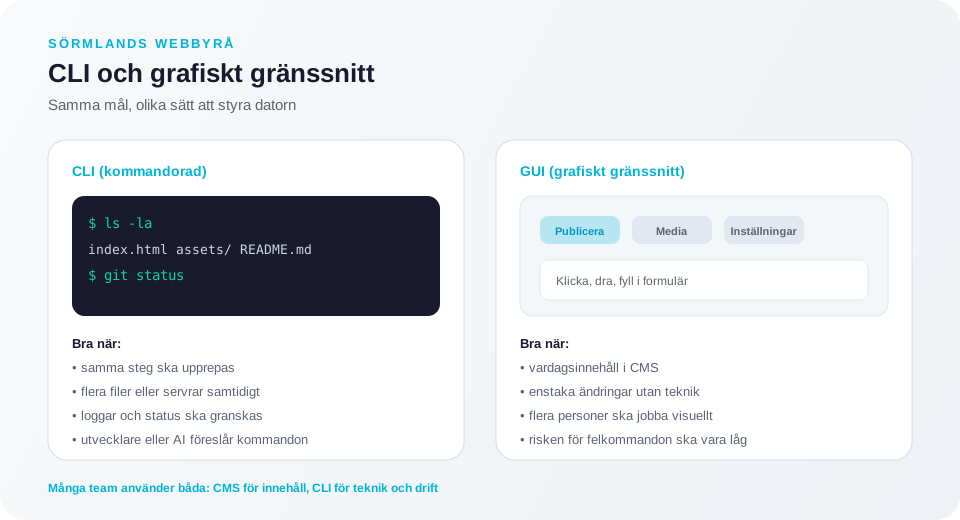
De flesta vardagsmoment på en webbplats sköts i grafiska gränssnitt: WordPress admin, webbhotellets kontrollpanel, Canva, e postklient. Du ser knappar, formulär och förhandsgranskning. Det passar när flera personer ska publicera utan teknisk bakgrund.
CLI passar när något ska vara exakt, upprepat eller automatiskt:
| Aspekt | Grafiskt gränssnitt | CLI |
|---|---|---|
| Inlärning | Ofta lättare första gången | Kräver att du lär dig några kommandon |
| Hastighet | Bra för enstaka klick | Snabb när samma steg körs ofta |
| Spårbarhet | Begränsad historik | Kommandon går att dokumentera och upprepa |
| Risk | Ofta färre farliga val | Fel kommando kan radera eller skriva över filer |
| Typiska uppgifter | Texter, bilder, inställningar | Build, Git, loggar, server, skript |
Vi ser ofta båda i samma organisation: redaktörer jobbar i CMS, utvecklare och webbansvariga använder terminalen för deployment och felsökning. Det är inte antingen eller. Det handlar om rätt verktyg för rätt uppgift.
När CLI är användbart för webb och företag
Du möter kommandoraden oftast indirekt. Här är situationer där CLI faktiskt spelar roll, även om du inte skriver varje rad själv.
Utveckling och publicering av moderna sajter
Statiska sajter (till exempel Astro, Next.js) och många JAMstack projekt byggs med kommandon som npm install och npm run build. Utvecklaren kör dem lokalt eller i CI. Som beställare behöver du mest veta att build betyder “kontrollera att sajten går att bygga innan den läggs ut”.
Versionshantering med Git
Git håller ordning på ändringar i kod. Kommandon som git status, git diff och git log visar vad som ändrats. Det är grunden i de flesta team som jobbar med kod, oavsett om AI hjälper till i editorn. Mer om verktyg som läser kodbasen: AI-verktyg.
WordPress utanför admin
WordPress admin räcker för innehåll. Men WP-CLI låter utvecklare köra vissa uppgifter från terminalen: cache, sök och ersätt i databasen, exportera, uppdatera plugins i kontrollerade steg. Det ska normalt inte vara vardagsverktyg för redaktörer. Läs mer om WordPress miljö i guiden om webbhotell.
Drift, loggar och felsökning
På servern eller via webbhotellets SSH kan support och utvecklare läsa loggar, kontrollera diskutrymme och se om en process körs. Det går ibland att göra i panel också, men CLI ger ofta snabbare svar när något är nere klockan 22.
Automation och upprepade rutiner
När samma sekvens ska köras varje vecka (backup kontroll, test av staging, deploy till testmiljö) kan kommandon samlas i skript. Då minskar risken att någon glömmer ett steg jämfört med att klicka sig igenom samma panel varje gång.
Trygga exempel att känna igen (inte köra blint)
Du behöver inte memorera kommandon. Men när de dyker upp i en guide eller i en AI chat är det bra att veta vad de ungefär gör. GNU Bash manualen beskriver grundkommandon i Introduction and Concepts.
| Kommando | Vad det gör | Risknivå |
|---|---|---|
pwd | Visar vilken mapp du står i | Låg, läser bara |
ls | Listar filer i mappen | Låg, läser bara |
cd mappnamn | Byter mapp | Låg om du bara navigerar |
git status | Visar ändrade filer i Git | Låg, läser bara |
git diff | Visar skillnad mot sparad version | Låg, läser bara |
npm run build | Bygger projekt enligt package.json | Medel, skapar filer lokalt |
npm test | Kör tester om projektet har dem | Medel, kan ändra testdata |
Exempel du bör vara extra försiktig med (kör inte utan att förstå och utan backup):
| Kommando / mönster | Varför det är riskabelt |
|---|---|
rm -rf | Raderar filer och mappar, ofta utan papperskorg |
DROP TABLE, DELETE utan WHERE | Kan tömma databas |
chmod 777 | Öppnar filer för alla, svagare säkerhet |
Kommandon med sudo | Kör som administratör, större skada vid misstag |
| Rader kopierade från okända forum | Kan innehålla dold skada |
Om någon säger “kör bara det här” utan förklaring: stanna. Be om syfte, miljö (test eller live) och backup plan.
När du bör låta bli (eller delegera)
CLI är fel verktyg när konsekvensen av misstag är hög och du saknar både rutin och någon som kan granska.
Låt bli eller delegera när:
- kommandot ska köras direkt på live server utan test
- guiden handlar om databas, DNS eller brandvägg och du inte vet vad som påverkas
- något ska raderas, flyttas eller skrivas över i bulk
- du inte har backup eller rollback plan
- leverantören inte kan förklara vad kommandot gör på en mening
- AI föreslår terminalsteg du inte förstår (samma regler som för mänskliga instruktioner)
Som webbansvarig eller ägare räcker det ofta att kräva process, inte att själv skriva varje kommando: staging först, granskning, sedan produktion. Det liknar AI-arbetsflöde där utkast granskas innan publicering, fast för teknik.
Så arbetar vi säkert: test, backup och granskning
Ett enkelt mönster som fungerar för små team:
| Steg | Vad vi gör | Varför |
|---|---|---|
| 1. Klargör miljö | Är det lokalt, staging eller live? | Fel miljö är vanligaste misstaget |
| 2. Backup | Fil backup, databas export, Git commit | Ger väg tillbaka |
| 3. Läs kommandot | Vad skriver det, raderar det, var? | Ingen blind copy paste |
| 4. Kör i test | Staging eller lokal kopia | Live först när ni sett resultat |
| 5. Granska output | Felmeddelanden, filer som ändrats | Textsvaret är ofta sanningen |
| 6. Dokumentera | Anteckna vad som kördes och av vem | Underlättar support och revision |
| 7. Publicera | Först när människa är nöjd | Samma princip som vid innehåll |
För Git projekt: committa innan större experiment, jobba i branch om flera personer är inblandade, använd pull request eller motsvarande granskning innan merge till main.
För WordPress: plugin och temaändringar i test först. WP-CLI på produktion bara när någon med erfarenhet tagit backup och vet exakt vilket kommando som ska köras.
CISA och liknande myndigheter betonar att operativa misstag och svaga rutiner ofta orsakar mer skada än avancerade angrepp. CLI i sig är varken säker eller osäker. Processen avgör.
CLI och AI verktyg 2026
Fler utvecklingsverktyg kan föreslå eller köra terminalkommandon: Cursor Agent, Claude Code och liknande. Det gör CLI mer synlig även för dig som inte sökte upp terminalen själv.
Praktiska regler vi rekommenderar:
- Låt inte AI köra kommandon automatiskt på produktion utan granskning.
- Läs varje föreslaget steg. Fråga “vad händer om detta går fel?”
- Håll känslig data och nycklar utanför prompt och loggar.
- Begränsa vem som har SSH och admin på server.
Cursor och liknande ersätter inte omdöme. De kan föreslå snabbare vägar. Du och er utvecklare bestämmer fortfarande vad som körs. Mer om editorer och terminalverktyg: Cursor och AI-verktyg.
Behöver ditt företag lära sig CLI?
| Er situation | Vår rekommendation |
|---|---|
| Ni publicerar i WordPress admin utan egen kod | Låg prioritet. Fokusera på backup och uppdateringar via panel |
| Ni har extern byrå som sköter teknik | Förstå begreppen, delegera kommandon |
| Någon i teamet bygger eller underhåller kod | Grundläggande Git och build kommandon lönar sig |
| Ni använder AI i kodprojekt | Läs kommandon AI föreslår, sätt regler för testmiljö |
Du behöver inte bli expert. Du behöver veta när terminalen är rätt, när den är farlig och vilka frågor du ska ställa innan något körs på er live sajt.
Bygger ni ny sajt i WordPress och undrar vad som kräver teknik? Guiden om att bygga hemsida i WordPress kompletterar det här perspektivet.
Kort sammanfattning
CLI är kommandoraden: text in, text ut. Den kompletterar grafiska verktyg när något ska automatiseras, granskas i loggar eller hanteras i kod. För vardagsinnehåll räcker CMS. För build, Git, server och vissa WordPress uppgifter möter du CLI förr eller senare.
Arbeta tryggt med tydlig miljö, backup, granskning och test före produktion. Var extra försiktig med radering, databaskommandon och instruktioner du inte förstår, oavsett om de kommer från en guide, support eller AI.
Vill ni gå igenom ert upplägg utan att behöva lära er terminalen? Kontakta oss så förklarar vi vad som faktiskt behövs i ert fall.
Källor och vidare läsning
- Microsoft Learn — Windows Terminal — vad en terminal är och hur kommandon körs i Windows.
- Apple Support — Terminal på Mac — grunderna i terminalappen på macOS.
- GNU Bash Manual — Introduction and Concepts — hur shell tolkar kommandon och grundläggande begrepp.
- Git — Documentation — officiell dokumentation för versionshantering med Git.
- WordPress Developer Resources — WP-CLI Commands — WordPress kommandon i terminalen.
- CISA — Secure by Design — varför process, granskning och minskad operativ risk spelar roll.
Kommandon, paneler och verktyg utvecklas. Kontrollera alltid officiell dokumentation och er leverantörs support innan ni kör något på produktion.
Vanliga frågor
Vad är CLI?
Behöver jag kunna CLI för att sköta företagets hemsida?
Är terminalen farlig?
Vad är skillnaden mellan terminal, shell och CLI?
Var går vi vidare efter den här artikeln?
Relaterat för dig
Nästa steg
Om du vill omsätta tipsen i praktiken kan du börja här: