
Vad är Google Analytics? Besöksstatistik på vanlig svenska
Skriven av
Sörmlands Webbyrå
Publicerad
2 november 2026
Lästid
5 min

Google Analytics är Googles kostnadsfria verktyg för besöksstatistik som visar vad besökarna gör inne på din hemsida. En keramiker i Mariefred, en frisör i Nyköping eller en elektriker i Katrineholm ser annars bara de kunder som faktiskt hör av sig. Därför dyker samma grundfråga ofta upp: vad är Google Analytics egentligen till för i vardagen? Verktyget visar hur många som besöker sajten, varifrån de kommer och vilka sidor som leder till kontakt.
Så fungerar mätningen på din hemsida
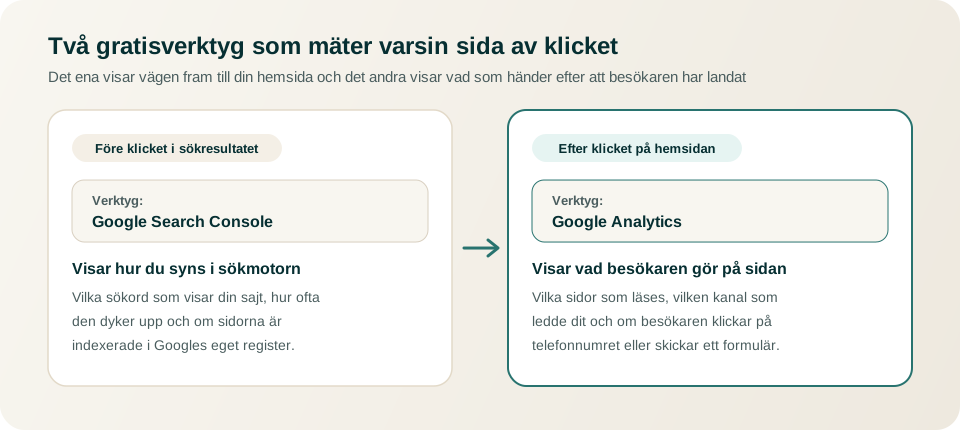
Verktyget samlar in besöksdata genom en liten mätkod på hemsidans sidor och skapar rapporter om hur besökarna använder sajten. Google Search Console visar vad som händer i sökresultatet före klicket, medan Google Analytics visar vad besökaren gör på sidan efter klicket.
I Googles genomgång av hur Google Analytics fungerar beskrivs hur mätkoden läggs in på varje sida. Mätkoden är ett skript i JavaScript, alltså en kort programkod som körs i webbläsaren och registrerar hur besökaren rör sig mellan undersidorna.
Koden hämtar samtidigt teknisk information från webbläsaren, som språkinställning och om besöket sker på mobil eller dator. Den registrerar även vilken trafikkälla, alltså vilken väg på nätet, som tog personen till din hemsida. Uppgifterna lagras sedan i en databas och visas som rapporter när du loggar in.
Vill du i stället se vilka sökord du syns på i sökmotorn läser du vår guide till Google Search Console för nybörjare. Bilden visar hur verktygen delar upp resan före och efter klicket.
Följ besökare, trafikkälla och kontakt
Du får ut det du behöver ur statistiken genom att följa tre saker: besökare, trafikkälla och klick på kontaktvägar. Resten av menyerna och kurvorna kan ett mindre tjänsteföretag lämna därhän i vardagen.
Börja med att titta på besökarna och vilka sidor de läser. Enligt Googles dokumentation om händelser registreras en sidvisning varje gång en sida laddas. Då ser du om kunderna läser din viktigaste tjänstesida och öppnar kontaktsidan, eller om de lämnar startsidan direkt.
Titta därefter på varifrån besökarna kommer så att du vet vilka kanaler som ger trafik. I Googles beskrivning av insamlad data står att rapporterna visar om besökaren kom från en sökmotor, en annons eller ett mejlutskick. Vill du se exakt vilken annons eller kampanj som gav besöket märker du dina länkar med UTM-taggar. För lokala företag kommer många besök även via kartan, som vi visar i vår guide till Google Företagsprofil för lokala företag.
Avsluta med att titta på klick på telefonnumret och inskickade kontaktformulär. I rapporterna kallas varje sådan handling för en händelse, vilket är verktygets ord för en mätt aktivitet på sidan. Hur du bygger sidor som gör det lätt att ta kontakt går vi igenom i guiden om hur en företagshemsida får fler offertförfrågningar.
| Vad du tittar på | Vad det svarar på i vardagen | Exempel på vad du kan upptäcka |
|---|---|---|
| Besökare och sidor | Vilka tjänster som väcker intresse | En tjänstesida har många läsare men kontaktsidan öppnas sällan |
| Trafikkälla | Hur besökarna hittade till din sajt | De flesta kommer via vanlig sökning på mobilen i stället för annonser |
| Ring och kontakt | Om besöken leder till förfrågningar | Många börjar fylla i formuläret men få trycker på skicka-knappen |
Kom igång med mätningen på hemsidan
Du kommer igång genom att skapa ett konto hos Google, lägga till din webbplats och klistra in ditt mätnings-id på hemsidan. När du skapar ett konto i dag använder du GA4, som är förkortningen för den nuvarande generationen av verktyget.
I Googles introduktion till nuvarande Analytics står att den äldre versionen Universal Analytics har slutat behandla ny data. Därför hamnar nya webbplatser direkt i den händelsebaserade miljön.
Följ stegen i Googles startguide för webbplatser i den här ordningen.
- Logga in på Google Analytics med företagets Google-konto och klicka på knappen för att börja mäta.
- Skapa en egendom, vilket är platsen i kontot där siffrorna för din hemsida samlas, och välj svensk tidszon.
- Lägg till ett dataflöde, alltså kopplingen som hämtar data från din webbadress, och skriv in sajtens adress.
- Låt funktionen för förbättrad mätning vara påslagen när dataflödet skapas.
- Kopiera ditt mätnings-id, alltså koden som börjar med G-, eller skriptet för Google-taggen.
Enligt Googles guide om förbättrad mätning mäter den påslagna inställningen automatiskt sidvisningar, scrollningar, utgående klick och inskickade formulär utan att du ändrar i koden.
I publiceringsverktyg som WordPress, Wix eller Shopify klistrar du in ditt mätnings-id i ett färdigt fält eller ett tillägg. Saknas ett sådant fält läggs skriptet in i sidhuvudet på alla sidor. Efter en kort stund kan du öppna realtidsrapporten och se att ditt testbesök syns.
Be om samtycke och följ GDPR
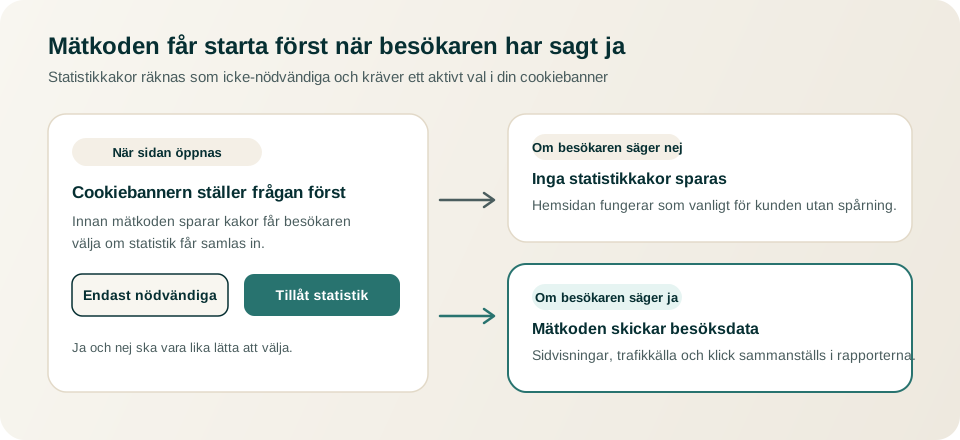
Du måste be besökaren om samtycke i en cookiebanner innan mätkoden startar, och du behöver följa reglerna i dataskyddsförordningen GDPR. Mätkoden sätter kakor för statistik som inte är nödvändiga för sidans funktion, och de insamlade uppgifterna kan räknas som personuppgifter.
I juli 2023 meddelade Integritetsskyddsmyndigheten, IMY, att granskade svenska bolag måste sluta använda den version av verktyget som myndigheten hade utrett. I IMY:s nyhet om besluten kring Google Analytics förklarar myndigheten att tekniska uppgifter som skickades till USA kunde kopplas ihop per besökare. Därför räknades uppgifterna som personuppgifter.
Eftersom uppgifterna skickades till USA handlade granskningen om en tredjelandsöverföring, alltså att personuppgifter förs över till ett land utanför EU och EES. Bolagen använde standardavtalsklausuler, som är EU-kommissionens avtalsmallar för dataöverföring, men IMY bedömde att de extra skyddsåtgärderna inte räckte.
Kort efter IMY:s beslut antog EU-kommissionen ett nytt beslut om så kallad adekvat skyddsnivå för USA. På IMY:s sida om överföringar till USA står att personuppgifter får föras över om den amerikanska mottagaren ingår i EU–U.S. Data Privacy Framework.
Det beslutet tar ändå inte bort kravet på samtycke för kakor på hemsidan. Innan mätkoden sparar kakor eller skickar besöksdata ska besökaren kunna välja ja eller nej på lika villkor. Hur du utformar rutan enligt reglerna från Post- och telestyrelsen visar vi i guiden om när ditt företag behöver en cookiebanner på hemsidan.
Filtrera bort dina egna besök
Du håller statistiken rättvis och minskar risken för fel genom att filtrera bort egna besök och stänga av mätning du inte använder. På en mindre företagshemsida kan dina egna inloggningar annars utgöra en stor del av sidvisningarna.
I Googles översikt över hur data behandlas påpekas att datan inte går att ändra när den väl har sparats i databasen. Därför rekommenderar Google ett filter som utesluter intern trafik från företaget och från den som uppdaterar hemsidan.
Enligt Googles dokumentation för förbättrad mätning kan du även stänga av enskilda mätalternativ som du inte behöver, som spårning av sökfält eller videor. På samma sida betonar Google att du måste kontrollera att sajten inte skickar in uppgifter som pekar ut en enskild person, som namn eller mejladress i webbadresser och formulär.
Källor
- Så fungerar Google Analytics (Google Analytics Hjälp)
- Vi presenterar den senaste generationen av Analytics: Google Analytics (Google Analytics Hjälp)
- Ställa in Analytics för en webbplats och/eller en app (Google Analytics Hjälp)
- Händelser med förbättrad mätning (Google Analytics Hjälp)
- Fyra bolag måste sluta använda Google Analytics (Integritetsskyddsmyndigheten, IMY)
- Överföring av personuppgifter till tredjeland (Integritetsskyddsmyndigheten, IMY)
- Överföringar av personuppgifter till USA (Integritetsskyddsmyndigheten, IMY)
Vanliga frågor
Vad är Google Analytics?
Vad är skillnaden mellan Google Analytics och Google Search Console?
Kräver Google Analytics samtycke i en cookiebanner?
Relaterat för er
Nästa steg
Om ni vill omsätta tipsen i praktiken kan ni börja här: