Text på bild och ”redaktörsfällan” – varför webbplatser bryter mot WCAG tre veckor efter lansering
Skriven av
Sörmlands Webbyrå
Publicerad
11 november 2026
Lästid
7 min
Text på bild – 4 kritiska insikter
Standard: WCAG 2.1 / 2.2 AA (1.4.3, 1.4.5, 1.4.10, 1.4.11 & 2.4.7) · Stiftelsen Funka4.5 : 1
Gäller även sämsta pixeln
När text ligger på ett foto mäts kontrasten mot de ljusaste/sämsta pixlarna direkt bakom bokstäverna – i alla skärmstorlekar.
Alt ≠ Zoom
Alt-text löser inte inbränd text
En alt-text hjälper skärmläsare, men personer med nedsatt syn som zoomar får fortfarande en suddig, pixlig bildtext.
Pussel-effekt
Visuellt brus tröttar ut hjärnan
En detaljrik bild eller rörlig video bakom text tvingar hjärnan att tolka bakgrunden innan man kan läsa budskapet.
2-färgad
Fokusring som aldrig försvinner
En dubbel fokusram (vit + mörk) garanterar att tangentbordsfokus syns oavsett om bilden bakom är vit, svart eller brokig.
Stora toppbilder (hero banners) med en välkomnande rubrik och en knapp direkt ovanpå ett fotografi finns på nästan varje svensk kommun-, bolags- och företagswebbplats. Vi ser samma mönster på klickbara nyhetskort, evenemangskort och i inlägg på sociala medier.
När webbplatsen visas upp på lanseringsdagen ser allt perfekt ut. Designern har handplockat ett mörkt, harmoniskt fotografi där den vita rubriken lyser tydligt med godkänd kontrast.
Tre veckor senare publicerar en kommunikatör eller webbredaktör en nyhet eller byter ut toppbilden mot ett nytt, ljust sommarfoto. Plötsligt går varken rubriken, mobilmenyn eller knappens fokusmarkering att urskilja — och webbplatsen bryter omedelbart mot både WCAG 2.1/2.2 nivå AA och DOS-lagen.
I den här guiden, som bygger på såväl praktiska tillgänglighetsgranskningar som användarinsikter från bland andra Stiftelsen Funka, går vi igenom de fem vanligaste fällorna när man kombinerar text och bild — och hur vi bygger bort dem permanent i koden.
1. Två olika tekniker – och varför ”alt-text” inte räcker
När vi pratar om text på bild handlar det i praktiken om två helt olika saker:
- Text som är inbränd i själva bildfilen (vanligt i kampanjbanners, infografik och sociala medier).
- Riktig HTML-text som placeras ovanpå en bild med CSS (vanligt i hero-sektioner och länkkort på webben).
Ett av de vanligaste missförstånden kring inbränd text (WCAG 1.4.5 Images of Text) är att problemet skulle vara löst så länge man skriver in samma text i bildens alt-attribut.
| Användargrupp | Vad händer vid inbränd text i en bildfil (med alt-text)? | Vad krävs för att det ska fungera? |
|---|---|---|
| Personer som använder skärmläsare | Skärmläsaren läser upp alt-texten (så länge den inte är för lång eller ostrukturerad). | Riktig HTML-text med korrekta rubriknivåer (H1–H3) är alltid bäst. |
| Personer med nedsatt syn som zoomar (200–400 %) | alt-texten syns inte alls. Bildtexten blir suddig och pixlig när man zoomar in (WCAG 1.4.4). | Texten måste vara äkta HTML/SVG eller stå som vanlig text precis intill bilden. |
| Personer med dyslexi / läsnedsättning | Kan inte byta typsnitt, öka radavstånd eller justera teckenavstånd (WCAG 1.4.12 Text Spacing). | Riktig text i koden som följer användarens egna stilmallar. |
| Andraspråksanvändare | Webbläsarens inbyggda översättningsverktyg kan inte översätta text som sitter fast i en JPEG/PNG. | Riktig HTML-text på webbsidan eller i inläggstexten i sociala medier. |
Gyllene regel för sociala medier: Om ni lägger en rubrik eller ett citat på en bild på Instagram, Facebook eller LinkedIn — skriv alltid ut exakt samma information i själva inläggstexten (caption) bredvid bilden. Då kan både skärmläsare, förstoringsverktyg och översättare läsa allt utan hinder.
2. De 5 oväntade konsekvenserna av CSS-text ovanpå bild
Att lägga riktig HTML-text ovanpå en bakgrundsbild med CSS är betydligt bättre än att bränna in texten i bildfilen. Men utan rätt skyddsräcken i koden uppstår fem klassiska problem i verkligheten:
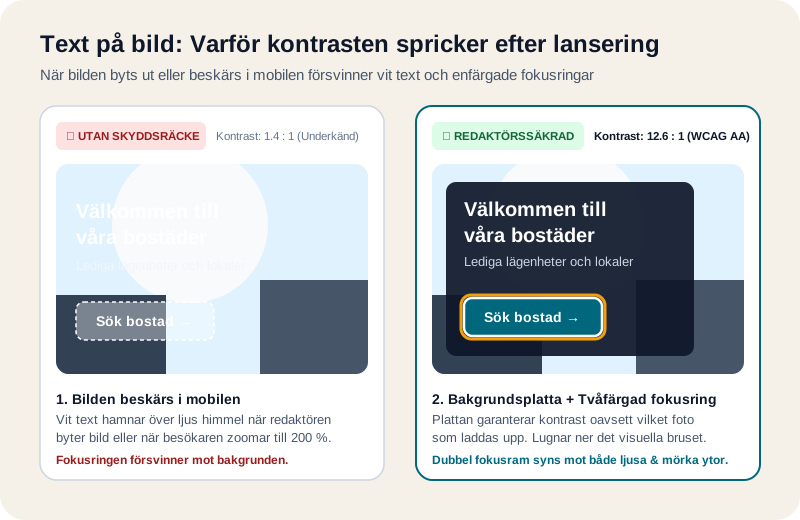
Fälla 1: ”Redaktörsfällan” (En bild har inte en enda färg)
När man testar kontrast i ett verktyg jämför man ofta en textfärg mot en fast bakgrundsfärg. Men ett fotografi består av tusentals ljusa, mörka och skiftande pixlar. En rubrik kan ha utmärkt kontrast (10:1) i början av meningen och oläslig kontrast (1.3:1) tre bokstäver längre bort.
Även om byrån väljer en mörk bild vid lansering kommer redaktörer förr eller senare att ladda upp en ljus bild, en bild med snö eller en bild med starka kontraster. Om mallen saknar en skyddande bakgrundsplatta spricker läsbarheten direkt.
Fälla 2: Responsiv beskärning i mobilen och vid 400 % zoom
I modern responsiv webbdesign beskärs bakgrundsbilder automatiskt beroende på skärmens bredd och höjd (ofta med CSS-egenskapen object-fit: cover).
- På datorskärmen: Den vita rubriken ligger tryggt ovanpå en mörk fasad till vänster i bilden.
- På mobilen (eller vid 200–400 % zoom enligt
WCAG 1.4.10): Bilden centreras och beskärs så att rubriken plötsligt skjuts in i glipan mellan två byggnader — rakt över en kritvit himmel. Texten blir osynlig på just den enhet som flest invånare använder. - Meny-ikonen som försvinner: Samma sak drabbar ofta mobilmenyn (”hamburgermenyn”) när den läggs transparent ovanpå en toppbild. Om de tunna strecken hamnar över en ljus pelare eller ett fönster i fotot hittar besökaren inte ens menyn.
Fälla 3: Kognitiv belastning och ”pussel-effekten”
Tillgänglighet handlar inte bara om att passera ett matematiskt gränsvärde på 4.5:1. Ett automatiskt kontrastverktyg mäter bara ljusstyrkan på två punkter — det säger ingenting om visuellt brus.
I Stiftelsen Funkas användartester beskrev en person med kognitiv funktionsnedsättning upplevelsen av text ovanpå en detaljrik bild som att få ett jättelikt pussel i knät:
”Innan hjärnan kan fokusera på att läsa rubriken tvingas den granska alla lösa delar i bakgrundsbilden och försöka förstå hur de hänger ihop. När jag väl har tolkat bakgrunden har jag glömt varför jag gick in på webbsidan.”
Ännu svårare blir det när webbplatser lägger en rörlig bakgrundsvideo bakom texten. Då ändras inte bara kontrasten varje sekund — den rörliga bakgrunden tävlar aktivt med texten om läsarens arbetsminne, vilket slår hårt mot personer med ADHD, dyslexi, hjärntrötthet eller stress, och mot alla som läser på sitt andraspråk.
Fälla 4: Färginvertering, mörkt läge och Windows Högkontrast
Många användare med synnedsättning eller ljuskänslighet använder hjälpmedel som inverterar skärmens färger, påtvingat mörkt läge (Dark Mode) eller Windows Kontrastteman (forced-colors: active).
- Vissa verktyg inverterar textfärgen (från vit till mörk) men lämnar fotografiet oförändrat — vilket gör att mörk text hamnar på en mörk bild.
- Andra hjälpmedel plockar bort bakgrundsbilder helt, vilket gör att vit text hamnar mot en vit bakgrund om utvecklaren har glömt att ange en fast
background-colorsom reserv.
Fälla 5: Fokusmarkeringen som försvinner i fotografiet
Personer som navigerar med tangentbord (Tab-tangenten), röststyrning eller kontaktreglage (switch) är helt beroende av att se vilken länk eller knapp som är markerad (WCAG 2.4.7 Focus Visible och 1.4.11 Non-text Contrast).
Om en knapp ovanpå en bild bara har en enkel vit eller ljusgrå fokuslinje (outline) fungerar den på en mörk yta — men försvinner spårlöst så fort knappen hamnar ovanpå ett mönstrat eller ljust parti i bilden.
3. Lösningen: Så bygger vi ”redaktörssäkra” bildkomponenter
För att en webbplats ska hålla över tid — oavsett vilken bild som laddas upp en tisdagseftermiddag i november — bygger vi in tre konkreta skydd i sidmallarna:
Kodstandard · Sörmlands Webbyrå
Tre skyddsräcken som gör att bildtexter alltid går att läsa
Istället för att kasta ut texten fritt över fotot lägger vi rubrik och ingress i en tydlig bakgrundsplatta (solid eller 90 % tät) eller i ett eget arkitektoniskt fält intill bilden. Då är kontrasten låst till över 10:1 oavsett foto.
Alla interaktiva element får en dubbel fokusram: en inre vit linje (outline) kombinerad med en yttre mörk eller gul skugga (box-shadow). Då syns fokusmarkeringen mot både kritvita och kolsvarta bilder.
Innan en sidmall godkänns stresstestar vi den med tre extrembilder: en helt vit bild, en helt svart bild och en extremt plottrig bild — både på desktop och vid 400 % mobilzoom.
Kodexempel: Tvåfärgad fokusring och säkrad textplatta i CSS
Så här ser en enkel, skottsäker CSS-lösning ut som klarar både ljusa bilder, mörka bilder och Windows Högkontrastläge:
/* 1. Bakgrundsplatta bakom text på bild + fallback-färg om bilden inte laddas */
.hero-section {
  background-color: #0f172a; /* Reservfärg om bilden blockeras */
  position: relative;
}

.hero-text-plate {
  background-color: rgba(15, 23, 42, 0.92);
  color: #ffffff;
  padding: 1.5rem 2rem;
  border-radius: 0.5rem;
  /* Säkrar att Windows High Contrast behåller plattan bakom texten */
  forced-color-adjust: auto;
}

/* 2. Tvåfärgad fokusring som syns på ALLA bakgrunder (WCAG 2.4.7 & 1.4.11) */
a:focus-visible,
button:focus-visible {
  outline: 3px solid #ffffff;
  outline-offset: 2px;
  box-shadow: 0 0 0 6px #0f172a;
}
Sammanfattning: Checklista för kommunikatörer och redaktörer
Innan du publicerar en ny startsidesbild, ett nyhetskort eller ett inlägg i sociala medier, ställ dessa fyra snabba kontrollfrågor:
- Har texten en egen platta? Om texten ligger ovanpå ett foto — finns det en mörk eller ljus bakgrundsplatta bakom texten så att bokstäverna inte blandas med bildens detaljer?
- Hur ser kortet ut i mobilen? Smalna av webbläsarfönstret (eller kolla i mobilen) och kontrollera att rubriken inte har halkat upp i en ljus himmel eller över ett ansikte i bilden.
- Är bakgrunden lugn nog att läsas? Om bilden bakom texten innehåller massor av små detaljer eller text på skyltar — byt till en lugnare bild eller lägg bilden bredvid texten i stället för bakom.
- Står bildtexten även i inlägget? Om du publicerar en bild med text på LinkedIn, Instagram eller Facebook — kopiera alltid in hela texten i själva inläggstexten.
Vill ni ha en webbplats där redaktörerna inte kan råka göra fel?
Vi på Sörmlands Webbyrå hjälper kommuner, kommunala bolag och företag med praktisk tillgänglighetsanpassning av webbplats och dokument. Vi nöjer oss inte med att bocka av en engångsrapport — vi bygger in redaktörssäkra sidmallar, tydliga fokusmarkeringar och sökbara HTML-dokument så att sajten fortsätter vara tillgänglig varje dag året runt.
Läs gärna resten av vår Tillgänglighetsguide, testa er sajt med vår 15-minuters WCAG-checklista eller hör av er till Lars för en förutsättningslös genomgång.
Källor
- Content on images: a common design choice with unexpected consequences (Stiftelsen Funka / Malin Hammarberg, Free Friday Webinar).
- Web Content Accessibility Guidelines (WCAG) 2.2 – 1.4.3 Contrast (Minimum), 1.4.5 Images of Text & 2.4.7 Focus Visible (W3C).
- Webbriktlinjer – Använd tillräckliga kontraster i komponenter och grafik (DIGG).
Vanliga frågor
Räcker det att lägga in samma text i bildens alt-attribut om vi har text inbränd i en bild?
Varför blir vår hero-bild godkänd på datorn men underkänd i mobilen?
Hur gör man text ovanpå bild 100 procent säker för webbredaktörer?
Fungerar PDF-karuseller (bildspel av PDF-sidor) på LinkedIn för skärmläsare?
Relaterat för er
Nästa steg
Om ni vill omsätta tipsen i praktiken kan ni börja här:
- Tillgänglighetsanpassning (WCAG & DOS-lagen)
- Tillgänglighetsguiden – starta här
- WCAG 2.1 & 2.2 checklista – testa er webbplats på 15 minuter
- Gör om tunga PDF-filer till sökbara webbsidor
- DOS-lagen för kommuner och kommunala bolag
- Mall och krav för tillgänglighetsredogörelse
- Kontakt – be om en nulägeskoll